實際畫面
用示範資料真的操作拍下來的,不是設計稿。
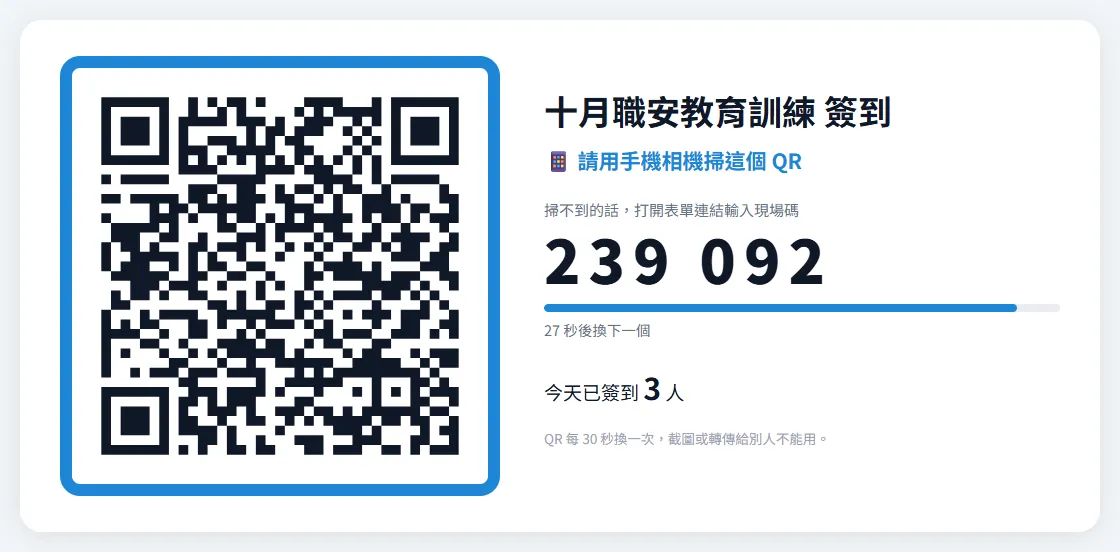
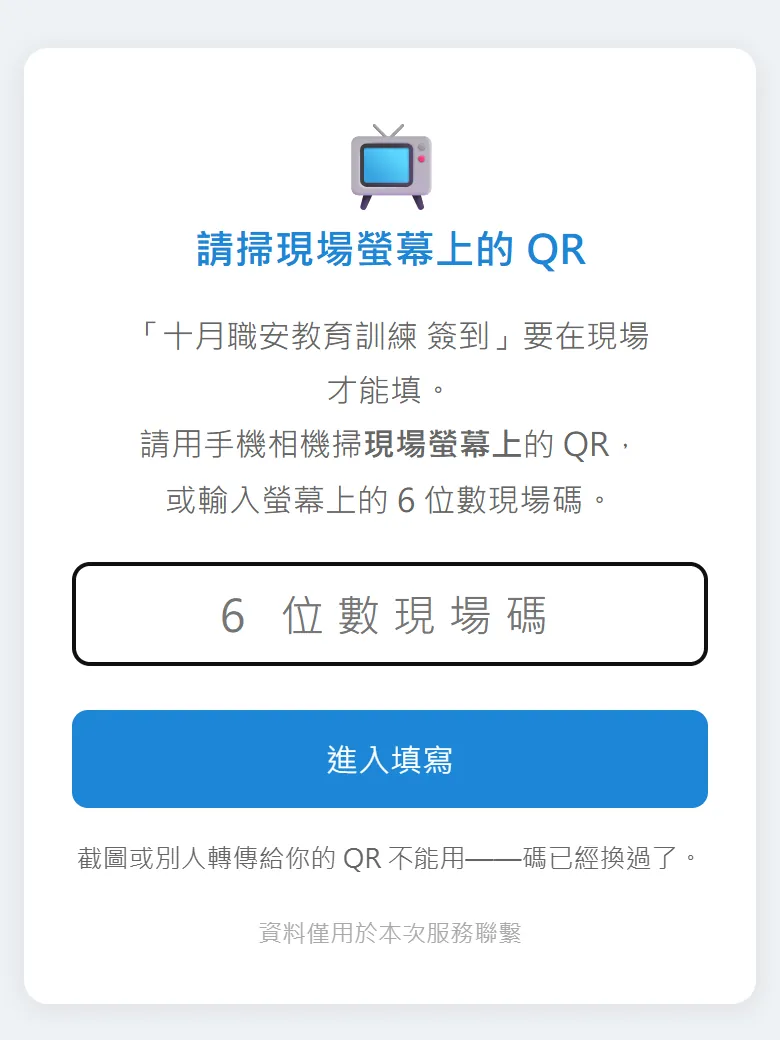
用示範資料真的操作拍下來的,不是設計稿。
研討會、展覽、說明會、尾牙——報到桌容易塞車的場合。
這是範本目前的實際欄位。要紙本的話, 直接列印空白表(A4 一頁,不用註冊), 或下載 Excel/Word 檔(免費註冊後下載,表頭會印上你們的單位名稱); 要建成線上表單,欄位可以增刪、改文字、改順序。 建成線上版時,表單最後會自動附上一段「個人資料蒐集告知」, 單位名稱與聯絡窗口帶你自己的資料(範例條文,可以改)。
| 欄位 | 填法 | 必填 |
|---|---|---|
| 姓名 | 單行文字 | 必填 |
| 手機 | 單行文字 | 必填 |
| 單位/公司 | 單行文字 | 選填 |
| 報到時間 | 時間 | 選填 |
|
身分
選項:一般報名者、貴賓、講者、工作人員、媒體
|
單選 | 必填 |
|
是否領取資料袋
選項:已領取、未領取
|
單選 | 選填 |
| 備註 | 多行文字 | 選填 |
| 簽名 | 手寫簽名 | 選填 |
表單收到資料之後,接下來要寄的確認、提醒、通知,同一個帳號就寄得出去,不用另外找寄信工具。
加一格 Email 欄,填的人送出後就能自動收到確認信、也會進你的名單
信件範本庫也有這一類現成的信:報名確認信、報名成功通知(含繳費期限)、活動行前通知(營隊、戶外活動)、活動前一天提醒——挑一封,把「(請填:…)」換成你的內容就能寄。看全部信件範本 →
立牌放門口,人來了自己填。工作人員只要看清單,不用低頭找名字。
報到當下就標記是一般報名者、貴賓、講者還是媒體,接待人員手機上一眼看到,不會把講者當一般來賓引導。
不用再把紙本名冊謄進 Excel,當天就能把名單交出去。
有抽獎、有時數、有出席證明的活動,最怕 QR 被拍照傳出去。勾「簽到要掃現場的動態 QR」,報到處螢幕上的 QR 每 30 秒換一次,沒到場的人拿到截圖也簽不了;抽獎可以只抽已簽到的人。
當場要有人抄、字跡看不懂要回問、要查某一天得翻一疊、 紙會濕會不見、統計要重打一次。
掃 QR 對方自己填、填完立刻通知窗口、要查用搜尋的、 可以匯出成 Excel、需要簽名的欄位可以手寫。
印出來貼著的固定 QR 會。開了「簽到要掃現場的動態 QR」之後不行:碼每 30 秒換一次,一個碼最多只能用 60 秒;沒到場的人打開截圖或被轉傳的連結,只會看到「請掃現場螢幕上的 QR」。擋不住到場的人幫旁邊的朋友多填一筆——要一人一筆,報名表開 QR 入場券,或寄每人專屬連結。
表單需要連線才送得出去。場地網路不穩的話,建議工作人員備一支開熱點的手機,或先確認場地 Wi-Fi。
簽到當下不會擋人。實務做法是報名時就寄一封確認信給對方,現場核對信件或姓名;活動後在這張簽到表的填寫狀況頁按「報名對到場」,就看得出誰是沒報名、現場才加入的。
可以,但不建議。報名是活動前收,報到是當天收,分開兩張才看得出「報了名沒來」的人有哪些——兩張表都有手機欄的話,按「報名對到場」系統會用手機號碼或 Email 幫你對好:報名幾人、到場幾人、誰沒來、誰是現場加入,名單都能匯出。
可以。在「報名對到場」那一頁選一張問卷(例如活動滿意度調查),系統只寄給對得上、而且報名時留了 Email 的到場者,每人一條專屬連結,看得到誰還沒填。